12.07.2023
Ressourcen finden
Ansichten, Filter und Gegenstände – so kommst du zur passenden Ressource
Zeitwart zeigt dieselben Ressourcen auf mehrere Arten: Kalender, Kalenderspalten, Karte, Kacheln und Liste. Der Filter grenzt sie weiter ein – über Freitext, einen Zeitraum „Frei am … ab … für …" und Attributvergleiche, mit Trefferzähler vor dem Anwenden. Gegenstände tauchen dabei mit auf, buchbar sind sie nicht.
Zeitwart zeigt dieselben Ressourcen auf mehrere Arten. Welche Ansicht die richtige ist, hängt davon ab, wonach du gerade suchst: nach einem Termin, nach einem freien Raum oder nach dem Raum, der zu deinen Anforderungen passt.
Der Umschalter
Oben in der Werkzeugleiste steht die Symbolgruppe Ansicht wechseln mit fünf Ansichten: Kalender, Kalenderspalten, Karte, Kacheln und Liste. Kacheln erscheinen nur am Computer, auf dem Handy sind es vier.
Zwei Knöpfe können ausgegraut sein: Kalenderspalten, wenn der Filter nur noch eine Ressource übrig lässt, und Karte, wenn für keine Organisationseinheit ein Lageplan hinterlegt ist.
Womit du landest, wenn du eine Homekachel öffnest, legt die Kachel selbst fest. Über den Umschalter kannst du danach jederzeit wechseln.
Kalender
Zeigt die Buchungen einer Ressource als Blöcke im Tagesverlauf – die vertrauteste Ansicht und meist die Voreinstellung.
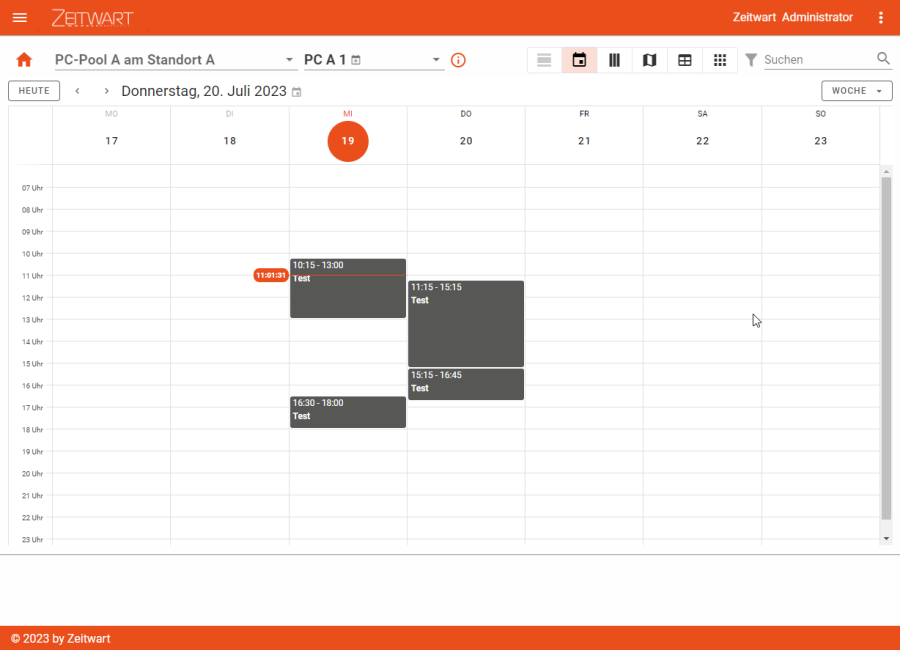
Über das Auswahlmenü wechselst du zwischen Tag, Woche und Monat; in der Regel ist Woche aktiv. Ein Klick auf einen Wochentag in der Monatsansicht springt in die Woche.
Gut, wenn du eine bestimmte Ressource im Blick hast und wissen willst, wann sie frei ist.
Kalenderspalten
Der Name ist zugegeben sperrig, die Ansicht dafür die stärkste, wenn mehrere Ressourcen gleichzeitig interessant sind: Sie stellt sie nebeneinander in Spalten.
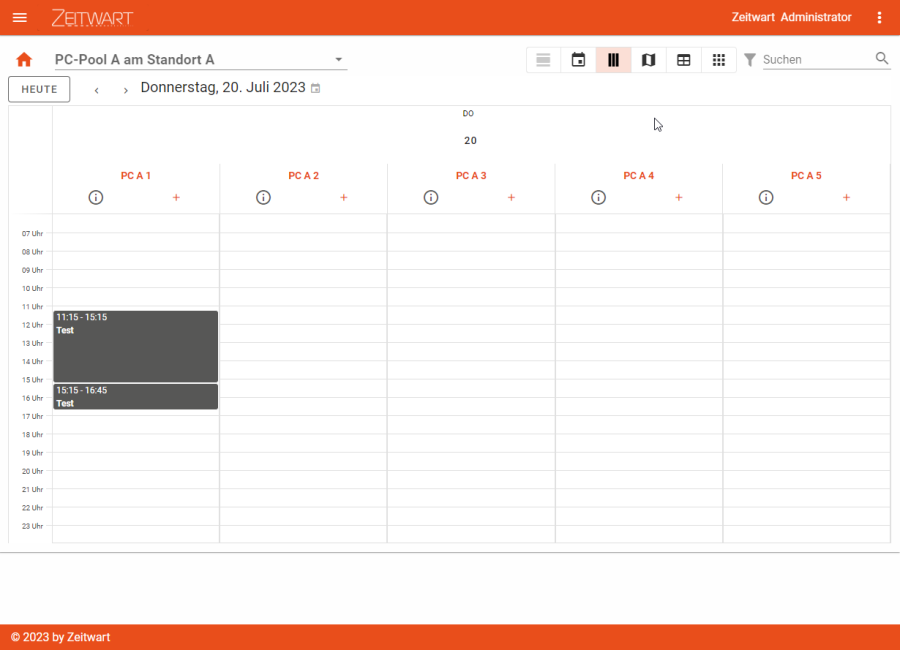
Über das +-Symbol rechts unterhalb des Namens fasst du Ressourcen zu einer Buchung zusammen. Das lohnt sich in zwei Fällen:
Teilbare Räume. Ein Konferenzraum, der sich in zwei Hälften trennen lässt, wird für die große Runde wieder zu einem.
Mobiles Inventar. Rollcontainer, Smartscreen, Beamer – Dinge, die zum Termin dazugehören.
Voraussetzung ist, dass du auf allen beteiligten Ressourcen buchen darfst und dass das Kontingent gleichzeitiger Buchungen es zulässt.
Ist nach dem Filtern nur noch eine Ressource übrig, steht die Ansicht nicht zur Verfügung – für eine Spalte lohnt sie sich nicht.
Karte
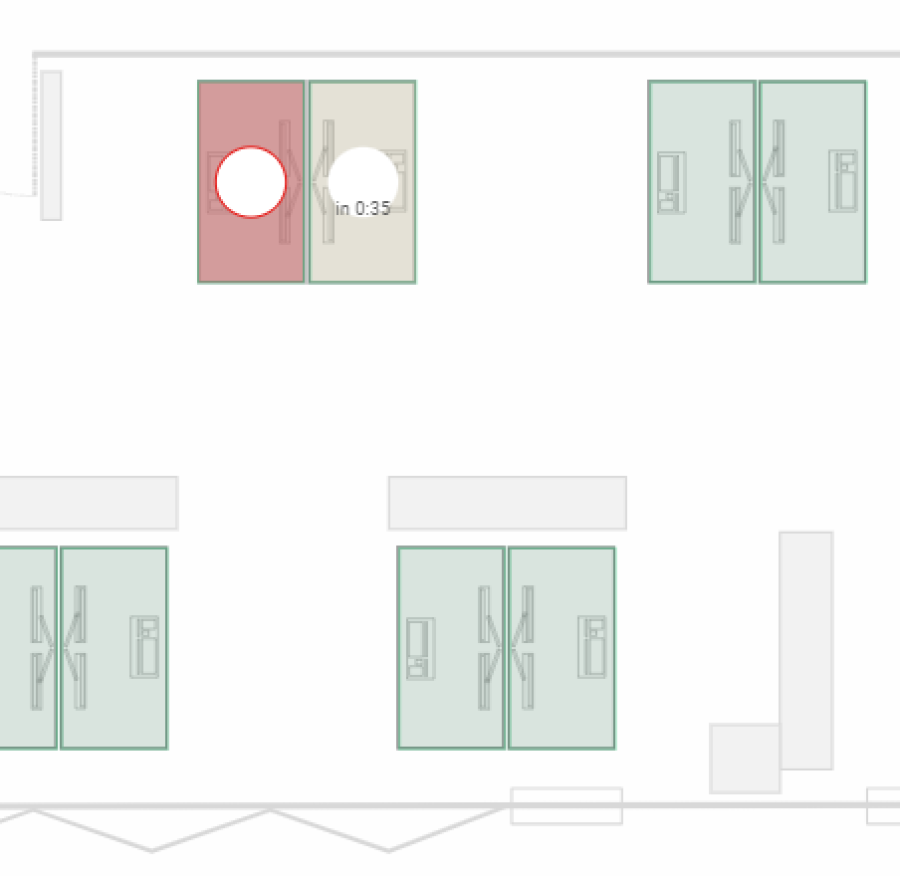
Zeigt den Lageplan statt einer Liste. Jede Ressource trägt eine Farbe:
Farbe | Bedeutung |
|---|---|
grün | frei |
gelb | bald belegt |
rot | belegt |
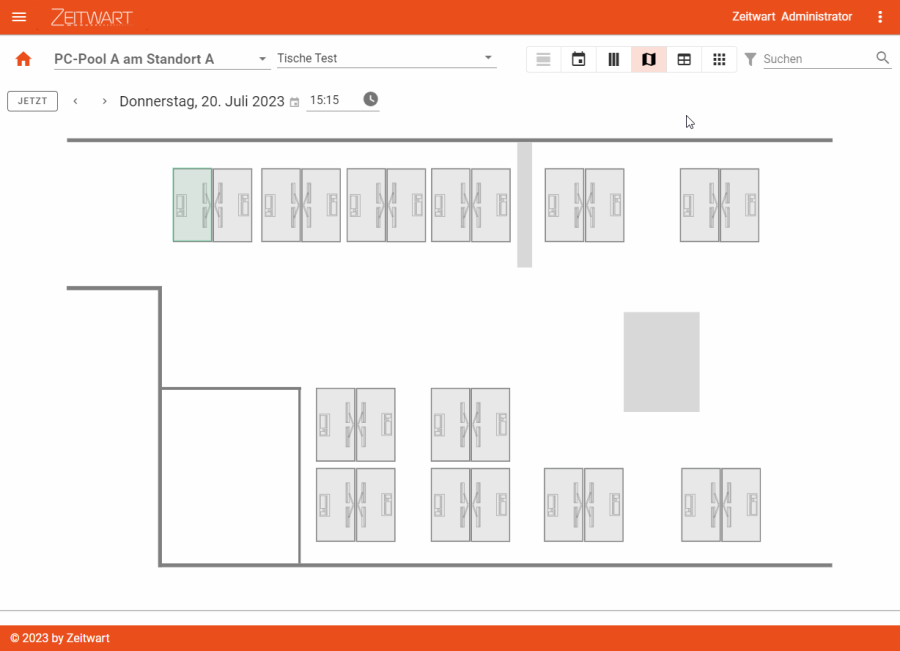
Fährst du mit der Maus über eine Ressource, erscheinen Start- und Endzeit; bei Gelb steht dabei, wie lange sie noch frei ist. Das macht die Karte zur Ansicht für den spontanen Fall: Wer jetzt einen Platz sucht, sieht ihn.
Die Karte kann heute mehr als nur färben:
Ressource suchen – ein Suchfeld direkt auf dem Plan.
Hierhin navigieren – eine Wegführung innerhalb des Gebäudes, auf Wunsch stufenfrei.
Ein Umschalter zwischen Draufsicht und 3D-Ansicht.
Eine Leiste für Campus, Gebäude und Etage, wenn mehrere hinterlegt sind.
Aus dem Plan heraus lässt sich direkt eine Buchung starten.
Praktisch ist das auch für geteilte Arbeitsplätze: Man sieht nicht nur, welcher Tisch frei ist, sondern auch, wer an den Nachbartischen sitzt.
Kacheln
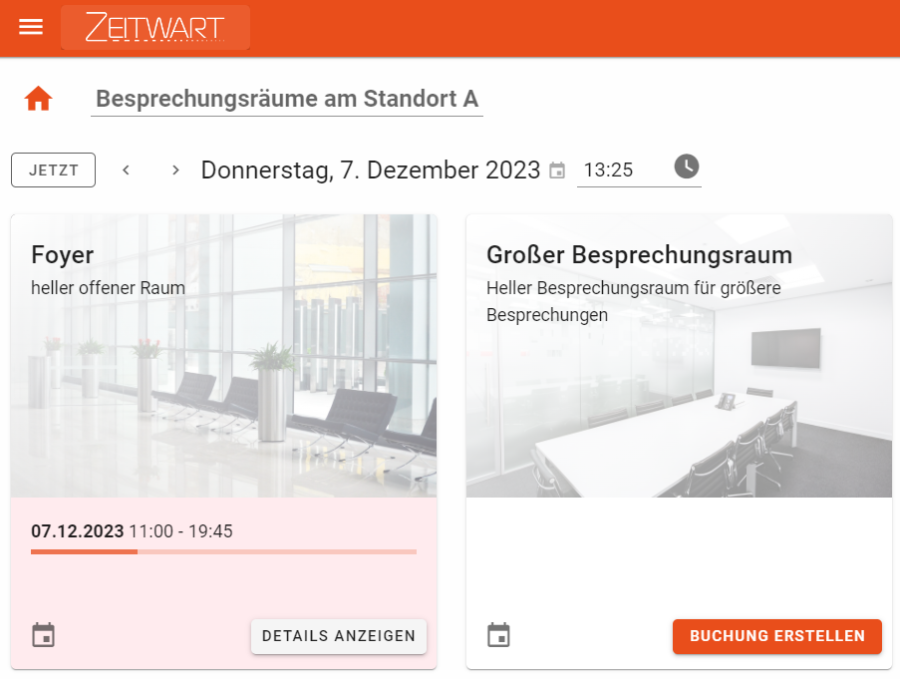
Jede Ressource wird zur Kachel mit Hintergrundbild – gut überall dort, wo das Aussehen bei der Wahl hilft: ein Dienstwagenpool, eine Reihe unterschiedlich ausgestatteter Besprechungsräume.
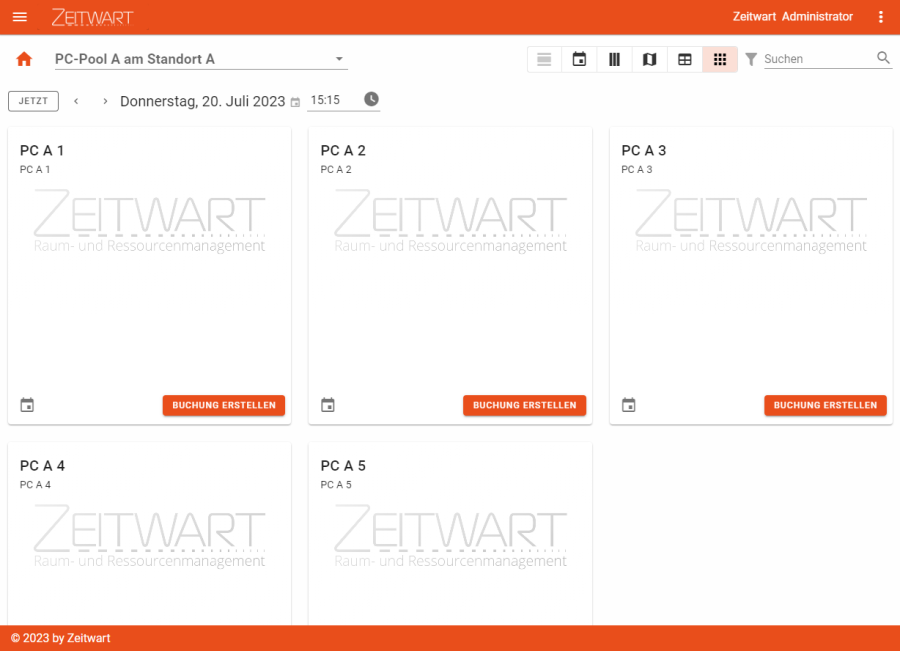
Ohne Bild trägt die Kachel ein i-Symbol, hinter dem die Angaben zur Ressource stehen. Die Kachel zeigt keine Belegungshistorie, weist aber auf die nächste Buchung hin.
Liste
Eine schlichte Aufzählung der Ressourcen mit ihren wichtigsten Angaben. Sie ist die Ansicht der Wahl auf dem Handy und immer dann, wenn viele Ressourcen schnell überflogen werden sollen.
Kalender-Ebenen
Im Menü Kalender-Ebenen liegen zwei Schalter, die den Kalender lesbarer machen:
Buchbare Zeiten hervorheben – Zeiten außerhalb der Öffnungszeiten treten zurück.
Belegtmeldungen einblenden – zeigt Meldungen aus Sensorik oder Zutrittskontrolle, sofern deine Organisation sie liefert. In der Monatsansicht steht das nicht zur Verfügung.
Was du hier umschaltest, entspricht den gleichnamigen Einstellungen in deinem Profil.
Eine Ansicht weitergeben
Ansicht, Bereich und gesetzte Filter stehen in der Adresszeile. Du kannst die Adresse deshalb kopieren und weitergeben – wer sie öffnet, sieht dieselbe Auswahl. Auch der Zurück-Knopf des Browsers funktioniert damit wie erwartet.
Filtern
Wer in einer Handvoll Räume bucht, findet den richtigen mit dem Auge. Wer aus hundert wählen kann, braucht den Filter.
Was der Filter kann
Suchen – Freitext über Name und Beschreibung der Ressource.
Organisationseinheiten – schränkt auf die Ressourcen ausgewählter Einheiten ein.
Frei am … ab … für … – der nützlichste Filter und der am wenigsten bekannte: Du gibst Tag, Startzeit und gewünschte Dauer an, und Zeitwart zeigt nur, was dann tatsächlich frei ist. Die Dauer wählst du aus Vorschlägen oder als individuell in Minuten.
Im Modus Erweitert wird daraus Frei von und Frei bis, auch über mehrere Tage hinweg. Passen Beginn und Ende nicht zusammen, sagt Zeitwart es sofort: „Bitte Beginn und Ende angeben — das Ende muss nach dem Beginn liegen."
Attributfilter – die freien Attribute deiner Organisation: Personenzahl, Ausstattung, Etage, was auch immer hinterlegt ist. Jedes Attribut bekommt einen Vergleich:
Vergleich | Beispiel |
|---|---|
Gleich · Ungleich | Etage gleich 3 |
Enthält · Enthält nicht | Ausstattung enthält Beamer |
Beginnt mit · Endet mit | Name beginnt mit „B" |
Größer als · Größer oder gleich | Plätze größer oder gleich 12 |
Kleiner als · Kleiner oder gleich | Fläche kleiner als 40 |
Bei Zahlenfeldern steht dabei, welche Werte überhaupt vorkommen – so filterst du nicht ins Leere.
Der Trefferzähler
Der Knopf trägt die Zahl der Treffer, bevor du ihn drückst: Anwenden (12). Führt deine Auswahl ins Nichts, steht dort „Diese Auswahl liefert keine Treffer." Du kannst also gefahrlos ausprobieren, ohne die Ansicht zu verlieren.
Zurücksetzen verwirft alle Filter, Filter löschen einzelne. Wie viele gerade greifen, steht als „:n Filter aktiv" am Trichter.
Filter und Ansicht hängen zusammen
Zwei Nebenwirkungen, die zunächst überraschen:
Lässt der Filter nur eine Ressource übrig, steht die Ansicht Kalenderspalten nicht mehr zur Verfügung – für eine Spalte lohnt sie sich nicht.
Findet der Filter nichts, meldet die Ansicht „Keine Ressourcen gefunden" und schlägt vor, den Filter zu ändern.
Gegenstände
Neben Räumen und Arbeitsplätzen führt Zeitwart auch das Inventar: Beamer, Bildschirme, Möbel, Werkzeug, Fahrzeuge. Solche Dinge heißen hier Gegenstände.
Der Unterschied zu einer Ressource
Das ist die wichtigste Unterscheidung auf dieser Seite:
Eine Ressource ist buchbar. Sie hat einen Kalender und eine Verfügbarkeit.
Ein Gegenstand ist es nicht. Er beantwortet die Frage „Was steht wo?", nicht „Ist es frei?".
Was eigenständig gebucht werden soll – der mobile Beamer, der reihum wandert –, legt deine Organisation deshalb als Ressource an, nicht als Gegenstand. Alles, was einfach irgendwo steht, ist ein Gegenstand.
Wo dir Gegenstände begegnen
In der globalen Suche. Tipp den Namen ein, und die Suche zeigt die Kategorie Gegenstände mit an. Ein Klick öffnet die Angaben dazu – unter anderem, in welchem Raum er steht.
Am Raum. In der Detailansicht einer Ressource stehen die Gegenstände, die ihr zugeordnet sind. So siehst du vor dem Buchen, ob der Raum den Bildschirm hat, den du brauchst.
Auf der Karte. In der Kartenansicht tragen Gegenstände eine eigene Farbe. Aus dem Detail heraus kannst du dir sogar den Weg dorthin anzeigen lassen.
Ein Gegenstand kann an mehreren Orten stehen
Das klingt widersprüchlich, ist aber praktisch: Mobiles Gerät wandert. Ein Gegenstand kann deshalb mehreren Räumen zugeordnet sein – die Zuordnung sagt, wo er üblicherweise anzutreffen ist, nicht, wo er in dieser Sekunde steht.
Was du damit nicht kannst
Gegenstände werden nicht mitgebucht. Buchst du einen Raum, ist der Beamer darin nicht reserviert – er ist nur dokumentiert. Brauchst du die Zusicherung, dass ein Gerät verfügbar ist, muss es als Ressource geführt werden. Das ist eine Frage an deine Administration.
Wenn ein Gegenstand fehlt
Die Liste ist nur so gut wie ihre Pflege. Steht ein Gerät nicht drin oder im falschen Raum, hilft eine Meldung an deine Administration – Nutzer können Gegenstände nicht selbst anlegen oder verschieben.