05.09.2022
Mein Profil und Einstellungen
Sprache, Darstellung, Buchungsvorgaben und Benachrichtigungen für dein Konto
Unter „Mein Profil" legst du fest, wie Zeitwart für dich aussieht und arbeitet: Sprache aus sieben Möglichkeiten, Anzeigemodus bis hin zum hohen Kontrast, Vorgaben für neue Buchungen sowie Benachrichtigungen je Anlass als Push oder E-Mail. Jeder Wert zeigt, ob er persönlich gesetzt oder geerbt ist.
Unter Mein Profil liegt alles, was nur dich betrifft: wie Zeitwart für dich aussieht, womit ein neues Buchungsformular vorbelegt ist und worüber du benachrichtigt wirst.
Der Kopfbereich zeigt Vorname, Nachname, E-Mail-Adresse und Benutzername. Darunter liegen die Reiter.
Reiter | Inhalt |
|---|---|
Einstellungen | Sprache, Darstellung, Buchungsvorgaben, Benachrichtigungen, iCal-Feed |
Kalender | deine eigenen Termine |
Attribute | zusätzliche Felder, die deine Organisation eingerichtet hat |
Berechtigungsnachweise | deine Karten, Codes und Schlüssel |
Persönlich oder Standard
Rechts neben jeder Einstellung steht, ob der Wert persönliche Einstellung ist oder aus dem Standard deiner Organisation stammt. Das Kreuz daneben löscht deinen persönlichen Wert und stellt die Vorgabe wieder her.
Schalter wirken sofort. Für Textfelder und Auswahlen gibt es unten den Knopf Speichern; danach meldet Zeitwart „Die Einstellungen wurden erfolgreich aktualisiert."
Die Einstellungen im Einzelnen
Einstellung | Wirkung |
|---|---|
Sprache | die Sprache der Oberfläche, siehe Sprache ändern |
Anzeigemodus | Automatisch (System), Hell, Dunkel oder Hoher Kontrast |
Standarddauer bei Erstellung einer neuen Buchung | mit dieser Länge in Minuten ist ein neues Buchungsformular vorbelegt |
Standardzeit bei Erstellung einer neuen Buchung | die vorbelegte Uhrzeit. Bleibt sie leer, gilt die aktuelle Tageszeit |
Buchungsbestätigung an deine Adresse senden | ob du zu deinen eigenen Buchungen eine E-Mail bekommst |
Bei Buchung für andere: Buchungsbestätigung an Nutzer senden | ob die Person, für die du buchst, ihrerseits eine E-Mail bekommt |
Push-Benachrichtigungen | Meldungen direkt auf dein Gerät, siehe unten |
Buchbare Zeiten hervorheben | hebt im Kalender die Zeiten hervor, in denen gebucht werden kann |
Belegtmeldungen im Kalender einblenden | erscheint nur, wenn eine Organisationseinheit solche Meldungen liefert |
Anzeigemodus ist mehr als Geschmack: Hoher Kontrast stellt Gelb und Weiß auf Schwarz dar und erreicht damit ein Kontrastverhältnis von mindestens 7:1. Hat deine Organisation es eingeblendet, erreichst du denselben Umschalter auch über das Barrierefreiheits-Symbol unten rechts.
Push-Benachrichtigungen
Der Schalter gilt für dein Konto, die Erlaubnis erteilst du aber auf jedem Gerät einzeln – der Browser fragt beim Einschalten nach. Unter dem noch ausgeschalteten Schalter steht ein Datenschutzhinweis, was dabei gespeichert wird; er verschwindet, sobald Push aktiv ist.
Auf iPhone und iPad funktioniert Push nur, wenn Zeitwart als App auf dem Home-Bildschirm liegt – siehe Zeitwart als App installieren.
Benachrichtigungen je Anlass
Darunter steht eine Tabelle mit den Spalten Push und E-Mail. Du entscheidest je Anlass, worüber du informiert wirst:
Anlass | Wobei |
|---|---|
Von mir erstellte Buchungen | angelegt, angefragt, bestätigt, abgelehnt, geändert, storniert, gelöscht |
Buchungen anderer mit mir | dieselben Meldungen für Buchungen, in denen du eingetragen bist |
Genehmigungsanfragen | wenn du eine Buchung freigeben sollst |
Terminerinnerungen | vor Beginn deiner Termine |
Check-in und Teilnahme | fehlender Check-in und abgelaufene Teilnahmebestätigung |
Eines lässt sich nicht abschalten: Die E-Mail mit dem Zugangscode wird immer zugestellt – ohne sie kommst du nicht in den Raum.
iCal-Feed
Ganz unten im Reiter Einstellungen liegt der persönliche Kalender-Feed. Wie du ihn einrichtest, steht unter iCal-Feed erstellen.
Attribute
Welche Felder hier stehen, entscheidet deine Organisation über eine Attributvorlage. Bearbeiten kannst du nur die Felder, die dafür freigegeben sind; als intern markierte Felder erscheinen gar nicht.
Berechtigungsnachweise
Hier stehen die Medien, mit denen du dich an einem Raum ausweist – Karten, Transponder, Codes – mit Name, Typ, Wert und Status. Angelegt werden sie nicht hier, sondern indem du das Medium an ein Display hältst.
Sprache ändern
Zeitwart spricht sieben Sprachen. Deine Wahl hängt an deinem Konto und gilt damit auf allen Geräten, an denen du dich anmeldest.
Über das Benutzermenü
Klicke oben rechts auf die drei Punkte und wähle Sprache.
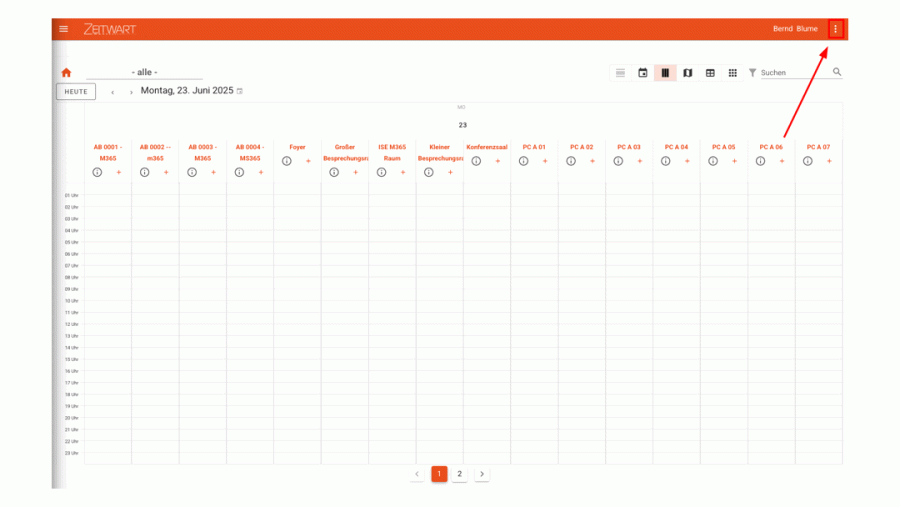
Öffne das Auswahlmenü und wähle deine Sprache.
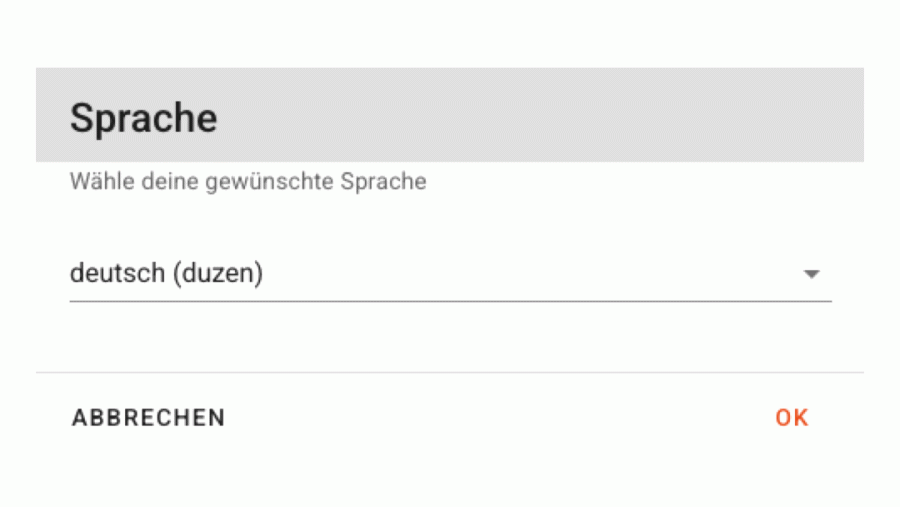
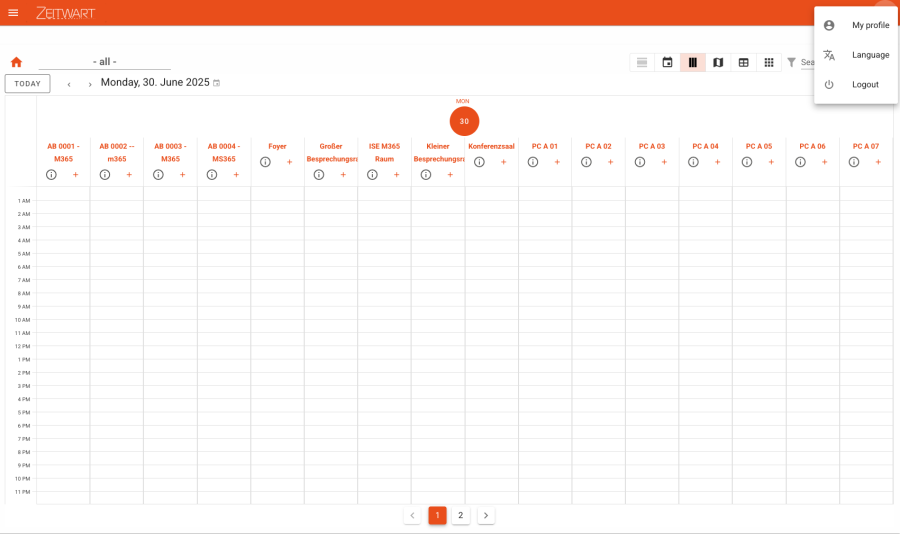
Anschließend wird Zeitwart in der gewählten Sprache angezeigt.
Über das Profil
Denselben Wert findest du unter Mein Profil → Einstellungen beim Feld Sprache – dort zusammen mit allen anderen persönlichen Einstellungen.
Die verfügbaren Sprachen
Auswahl | Bedeutung |
|---|---|
deutsch (duzen) | Deutsch, persönliche Ansprache |
deutsch (siezen) | Deutsch, förmliche Ansprache |
english | Englisch |
Español | Spanisch |
Nederlands | Niederländisch |
Polski | Polnisch |
Slovenský | Slowakisch |
Welche davon in deiner Installation angeboten werden, entscheidet deine Organisation – es können also weniger als sieben sein.
Sprache für Gäste
Wer sich ohne Konto für eine Veranstaltung anmeldet, findet auf der öffentlichen Seite einen eigenen Sprachumschalter. Diese Wahl gilt dann auch für die E-Mails zu dieser Anmeldung. Mehr dazu unter Veranstaltungsbuchungen.
Anzeigemodus und Barrierefreiheit
Zeitwart lässt sich in vier Darstellungen betreiben. Eine davon ist ausdrücklich für Menschen gedacht, denen der Standardkontrast nicht reicht.
Die vier Anzeigemodi
Modus | Wirkung |
|---|---|
Automatisch (System) | folgt der Einstellung deines Betriebssystems – hell am Tag, dunkel am Abend |
Hell | die helle Darstellung, unabhängig vom System |
Dunkel | die dunkle Darstellung, unabhängig vom System |
Hoher Kontrast | Gelb und Weiß auf Schwarz, mit einem Kontrastverhältnis von mindestens 7:1 |
Die Wahl hängt an deinem Konto und gilt damit auf allen Geräten, an denen du dich anmeldest. Du findest sie unter Persönliche Einstellungen.
Der schnelle Weg
Hat deine Organisation es eingeblendet, sitzt unten rechts ein Symbol für die Barrierefreiheit. Darüber wechselst du den Anzeigemodus, ohne den Umweg über das Profil – praktisch an geteilten Rechnern und dann, wenn sich die Lichtverhältnisse ändern.
Bedienung mit der Tastatur
Die zentralen Wege durch Zeitwart lassen sich ohne Maus gehen:
Taste | Wirkung |
|---|---|
Strg + K bzw. Cmd + K | öffnet die globale Suche |
↑ / ↓ | wechselt zwischen den Treffern |
Enter | öffnet den ausgewählten Treffer |
Esc | schließt Dialoge und die Suche |
Innerhalb von Formularen und Dialogen führt die Tabulatortaste durch die Felder; das jeweils aktive Element ist sichtbar hervorgehoben.
Wegführung ohne Stufen
Die Kartenansicht kennt beim Navigieren das Profil Barrierearm: Es meidet Treppen und nutzt Aufzüge und stufenlose Durchgänge. Gibt es keinen solchen Weg, sagt Zeitwart das ausdrücklich, statt eine Route über Stufen vorzuschlagen.
Erklärung zur Barrierefreiheit
Am Fuß der Navigation findest du die Erklärung zur Barrierefreiheit. Sie nennt den Stand der Vereinbarkeit mit den WCAG 2.1 auf Stufe AA, die bekannten Einschränkungen, das Datum der letzten Prüfung sowie die Wege für Feedback und für ein Schlichtungsverfahren.
Fällt dir eine Barriere auf, ist der dort genannte Kontakt die richtige Adresse – die Meldung landet bei den Menschen, die etwas daran ändern können.